Exporter des propriétés
Une fois vos annotations réalisées, vous pouvez décider d'exporter ces dernières, avec ou sans une reproduction des images.
Pour cela, cliquez sur l'icône d'export, dans la barre d'icônes tout à gauche de l'écran ("Exporter"). Vous pourrez alors choisir si vous souhaitez exporter toutes les propriétés, ou seulement une partie d'entre elles.
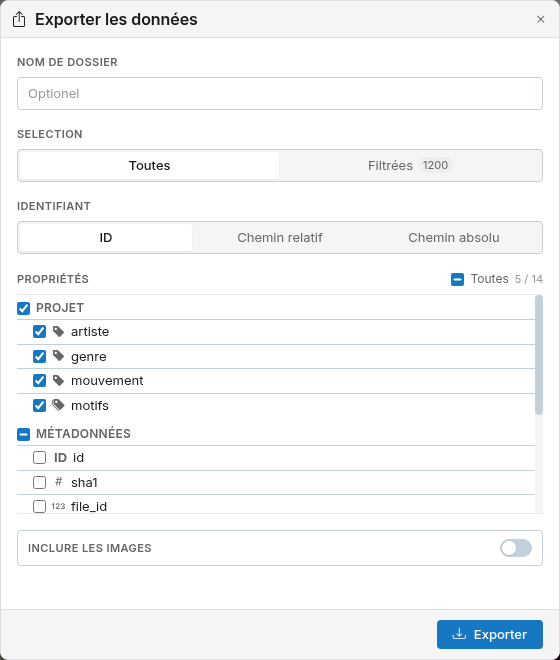
Afin de personnaliser votre export vous pouvez :
- "Nom de dossier" : choisir un nom pour le dossier d’export. Si vous ne précisez rien, il sera nommé après la date et l’heure actuelle, au format AAAA-MM-JJ_HH-MM-SS.
- "Selection" : exporter toutes les images ("Toutes"), seulement celles qui sont affichées dans l'onglet actif après application des filtres ("Filtrées", le nombre d'images concernées est indiqué à côté), ou, si des images sont sélectionnées, seulement celles-ci ("Selectionnées").
- "Identifiant" : choisir la façon d'identifier les images dans le fichier, entre "ID", "Chemin relatif" et "Chemin absolu".
- "Propriétés" : sélectionner les propriétés à exporter. Par défaut, ce sont les propriétés visibles dans l'onglet qui sont cochées.
- "Inclure les images" : copier les images dans le dossier d'export.
Pour finir, appuyez sur le bouton "Exporter" pour valider vos choix et lancer l’export.
Le dossier d'export est créé dans le sous-dossier "exports" du dossier de votre projet. Il contient un fichier data.csv au même format que celui utilisé pour importer des propriétés, ce qui permet par exemple de réimporter ces annotations dans un autre projet.