Astuces et raccourcis
Cette section vise à recenser quelques raccourcis claviers et astuces d'utilisation permettant de faciliter l'usage de panoptic.
Raccourcis
Note
A noter que sur mac, CTRL est remplacé par Commande
- ctrl + z: annuler,
- ctrl + shift + z: rétablir,
- ctrl + f: place le curseur dans la barre de recherche,
- ctrl maintenu au survol d'une image: affichage d'un agrandissement d'une image,
- sélection en maintenant shift: sélectionne toutes les images entre la première et la dernière image sélectionnée,
- sélection en maintenant ctrl: sélectionne une image sans annuler la sélection en cours
- tab lorsque l'on est en train d'annoter une image: passe à l'annotation de la même propriété sur l'image d'après,
- entrée permet de valider la plupart des actions (annotation, clusters, executer etc.)
- espace maintenu dans la vue spatiale: déplace la carte, quel que soit l'outil sélectionné,
- ctrl + molette avec la sélection par cases ou le pinceau à tags: change la taille du curseur (voir La vue spatiale).
Historique des modifications
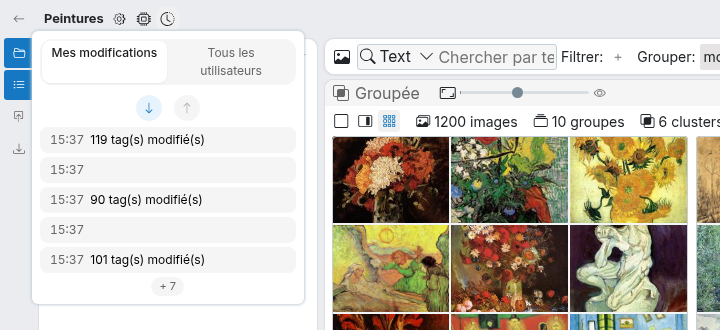
L'icône d'horloge à droite du nom du projet ouvre l'historique des modifications. Chaque ligne correspond à une action (par exemple "119 tag(s) modifié(s)"), et les flèches en haut permettent d'annuler ou de rétablir les dernières actions, comme avec ctrl + z. L'onglet "Mes modifications" n'affiche que les actions de l'utilisateur en cours, et "Tous les utilisateurs" celles de toutes les personnes ayant travaillé sur le projet (voir Utilisateurs).
Astuces
- lorsque l'on effectue une recherche de similarité par texte, si l'on entre une url d'image à la place du texte, panoptic va télécharger cette image et faire une recherche de similarité par image sur cette image externe.
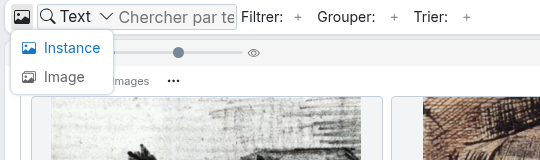
- l'icône d'image à gauche de la barre de recherche permet de passer du mode "Instance" (toutes les instances d'une image sont affichées) au mode "Image" (chaque image n'est affichée qu'une seule fois). Voir Comprendre les instances.